Tampilkan postingan dengan label komputer. Tampilkan semua postingan

Memperbaiki USB Flashdisk Yang Rusak/Error

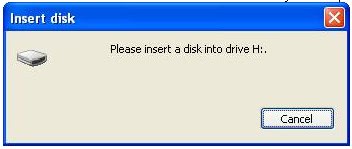
Anda pernah mengalami kerusakan / error USB Flashdisk ? Seperti flashdisk terdeteksi, di klik drive flashdisk tersebut muncul tulisan "Insert Disk (Please Insert a Disk Into Drive" seperti gambar berikut :

img


Masalahnya adalah flashdisk tersebut tidak bermasalah dengan device/driver dan timbul drive flashdisk tersebut di My Computer. Namun kalau di klik akan timbul pesan "Please Insert a Disk" seperti gambar di atas.


Untuk memperbaiki kerusakan / error tersebut, anda bisa menggunakan
Super Stick Recovery ToolsV1.0.2.19

Cara kerjanya :


1. Download software-nya

2. Colokkan flashdisk
3. Jalankan software maka akan langsung mendeteksi device driver usb flashdisk
4. Selanjutnya klik Update.
5. Tunggu proses penggantian drivernya selesai dan flashdisk bisa digunakan
kembali.

Yang mau download disini
http://www.mediafire.com/?5zz0zmz4yyw

cara booting OS lewat USB Flashdisk

Ehem.. pada kesempatan kali ini seperti biasa saya akan update artikel, kebetulan saya lagi di kasih tugas nih sama guru saya, suruh nyari artikel tentang DHCP, Domain, Apache dan FTP, ituloh yang ada di Linux Debian.. sumpah, pusing bgt nyarinya.. tp alhamdulillah yaah.. wkwkwk akhirnya dapet juga.. tp eh.. saya nyasar loh, trus nemu ini nih lagi blogwalking, yakni Cara Booting OS (Operating System) Lewat USB Flashdisk.. hah! masa bisa ? yaa.. bisa lah.. nih buktinya..

Langsung saja yaah wkwk, gimana sich caranya bikin bootable OS menggunakan USB Flashdisk? Sebelumnya, anda pernah gagk ngalamin masalah saat OS (sistem Operasi) di PC/Laptop kita tiba-tiba rusak, hilang, atau kena virus yang akhirnya mengakibatkan smw data-data dan software aplikasi lainnya hilang atau tidak dapat dibuka dan digunakan seperti biasa. Sehingga kita pun terpaksa harus melakukan format ulang atau instalasi ulang OS kita. Nah dan di saat itu jg ternyata ada masalah laen yang kita hadapi. Di mana PC/Laptop kita tdk memiliki CD-ROM. Hal itu menyebabkan kita tidak bisa melakukan instalasi ulang dgn menggunakan VCD or DVD. Maka dari itu cara alternatifnya adalah dgn melakukan bootable OS via USB. Tapi bagaimana cara melakukannya? Okelah langsung aja saya ksh tau langkah-langkahnya.. :D :D

Langkah-langkah bootable OS (OS yang akan kita contohkan di sini adalah Windows XP) melalui Flashdisk:

1. Buka software (program) aplikasi USB_Multiboot yang tersimpan di dalm USB yang hendak kita gunakan untuk bootable ini.


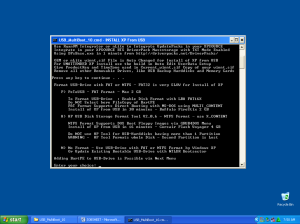
2. Setelah kita klik software USB_Multiboot tersebut, maka akan terbuka tampilan pada layar monitor seperti dibawah ini.


3. Sesuai dengan perintah di atas, maka untuk melanjutkan proses bootable SO ini, tekan tombol apa saja yang ada pada keyboard.

4. Kemudian layar monitor akan menampilkan kotak dialog seperti berikut.


5. Setelah itu, press tombol H pada keyboard untuk memilih teknik formatting USB yang nantinya akan kita pakai untuk penginstalan SO.


6. Tentukan Device flashdisk akan digunakan.


7. Kemudian klik Start untuk men-format flashdisk.


8. Klik Yes untuk melanjutkan saat muncul jendela warning dialog.


9. Tunggu hingga proses pemformatan USB selesai, hingga muncul jendela seperti berikut lalu teka OK


10. Setelah itu akan tampak layar seperti di bawah ini:


Baca perintah dan pilihan-pilihannya.

11. Pilih dan tulis angka 1 di sebelah kanan tulisan “Enter your choice”. Kemudian tekan Enter.


12. Selanjutnya akan muncul jendela “Browse For Folder” Tentukan dan pilih Folder yang berisikan Setup Windows XP tadi.


13. Akan muncul jendela konfirmasi (seperti gambar di bawah ini), klik Cancel untuk melanjutkan tanpa melakukan perubahan apapun pada file yang akan kita copy ke flashdisk.


14. Lalu lakukan langkah berikutnya. Tekan tombol 2 pada jendela command yang terpampang di dekstop komputer.


15. Choose selection folder (folder tempat kita akan membuat bootable Win. XP tadi di jendela “Browse For Folder”. Pilih nama falsdisk kita yang tadi sudah diformat.


16. Setelah itu kita diminta untuk melakukan step selanjutnya. Lalu tekan tombol 3 pada keyboard untuk melakukan booting Windows XP melalui USB.


17. Tunggu beberapa saat hingga bootable OS berhasil ter-save di USB kita.
Dan selama proses transferring berlangsung akan mucul beberapa tampilan seperti di bawah ini.


18. Di pertengahan akan muncul kotak dialog “Copy XP Source to USB-Drive” seperti berikut, kemudian pilih “Yes” utnuk melanjutkan.


Akan muncul beberapa tampilan seperti di bawah ini.

19. Setelah itu klik Yes saat muncul kotak dialog “Change Migrate.inf or USB-Stick“. Hal ini juga menandakan bahwa transfering bootable XP berhasil.


20. Press any key di tampilan command seperti di bawah ini.


OK setelah itu, proses membuat booting OS di USB pun berhasil dan sekarang kita bisa menggunakan USB tersebut untuk melakukan peng-install-an ulang khususnya Windows XP.
Nah sekian pembahasan postingan saya kali ini.

SEMOGA BER MANFAAT BUAT KALIAN...!!!

DHCP SERVER PADA LINUX REDHAT

Pengertian DHCP

DHCP (Dynamic Host Configuration Protocol) adalah layanan yang secara otomatis memberikan nomor IP kepada komputer yang memintanya. Komputer yang memberikan nomor IP disebut sebagai DHCP server, sedangkan komputer yang meminta nomor IP disebut sebagai DHCP Client.

Cara Kerja DHCP

DHCP menggunakan 4 tahapan proses untuk memberikan konfigurasi nomor IP, antara lain:

1. IP Least Request
Client meminta nomor IP ke server (Broadcast mencari DHCP server).
2. IP Least Offer
DHCP server (bisa satu atau lebih server jika memang ada) yang mempunyai no IP memberikan penawaran ke client tersebut.
3. IP Lease Selection
Client memilih penawaran DHCP Server yang pertama diterima dan kembali melakukan broadcast dengan message menyetujui peminjaman tersebut kepada DHCP Server.
4. IP Lease Acknowledge
DHCP Server yang menang memberikan jawaban atas pesan tersebut berupa konfirmasi no IP dan informasi lain kepada Client dengan sebuah ACKnowledgment. Kemudian client melakukan inisialisasi dengan mengikat (binding) nomor IP tersebut dan client dapat bekerja pada jaringan tersebut. Sedangkan DHCP Server yang lain menarik tawarannya kembali.

Blok / Gambar Aliran Protokol DHCP


Persiapan Instalasi

1. Siapkan PC lengkap dengan spesifikasi hardware yang dibutuhkan.
2. Pastikan PC tersebut mempunyai 2 LAN Card jika nantinya server akan dihubungkan ke internet.
3. Install PC dengan OS Linux Debian 4.0. Untuk instalasi OS tidak dijelaskan karena dianggap sudah selesai (komputer sudah terinstall Debian).
4. Masuk ke Linux Debian dan login sebagai root.
5. Langkah pertama dalam membangun DHCP server ini, database-kan seluruh CD install pada PC kita. Untuk men-databasekannya ketikkan perintah: #apt-cdrom add
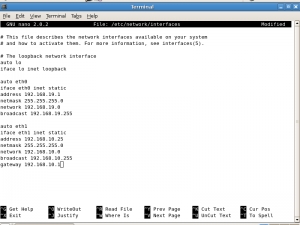
7. Selanjutnya setting IP komputer, masuk pada file konfigurasi interfaces yang terletak pada direktori /etc/network. Tambahkan script di bawah ini:


Eth0 adalah LAN Card yang nantinya kita hubungkan pada client dan pengisian IP-nya sesuai dengan keinginan kita. Eth1 adalah LAN Card yang dihubungkan ke internet. Agar lebih mudah men-setting eth1 pada dhcp. Lankukan langkah berikut.
8. Aktifkan daemon network: #/etc/init.d/networking restart
Langkah selanjutnya mulai menginstal server.

Instalasi DHCP Server menggunakan DHCP3-Server

DHCP server (Dynamic Host Configuration Protocol) merupakan mesin yang mengatur pengalamatan IP pada client. Dengan DHCP, client tidak perlu mengisi alamat IP-nya sendiri dan mencegah adanya kesamaan IP yang menyebabkan tabrakan.
Langkah-langkahnya adalah sebagai berikut.
1. Install paket dhcp dengan perintah: #apt-get install dhcp3-server
2. Masukkan CD yang dibutuhkan untuk menginstall paket tersebut.
3. Setelah paket terinstall, langkah selanjutnya adalah konfigurasi.
4. Buka file dhcpd.conf yang ada pada direktori /etc/dhcp3.
5. Edit script di bawah ini:


6. Aktifkan daemon dhcp.
#/etc/init.d/dhcp3-server restart
Maka kita telah selesai dalam proses menginstall dan konfigurasi DHCP server.

DNS

Pengertian DNS

DNS (Domain Name System) atau dalam bahasa Indonesia disebut Sistem Penamaan Domain adalah sebuah sistem yang menyimpan informasi tentang nama host maupun nama domain dalam bentuk basis data tersebar (distributed database) di dalam jaringan komputer, misalkan: Internet. DNS menyediakan alamat IP untuk setiap nama host dan mendata setiap server yang terhubung.

Cara Kerja DNS

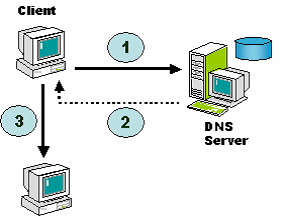
Fungsi dari DNS adalah menerjemahkan nama komputer ke IP address (memetakan). Di mana client DNS disebut dengan resolvers dan DNS server disebut dengan name servers. Resolvers atau client mengirimkan permintaan ke name server berupa queries. Name server akan memproses dengan cara mencek ke local database DNS, menghubungi name server lainnya atau akan mengirimkan message failure jika ternyata permintaan dari client tidak ditemukan. Proses tersebut dinamakan dengan Forward Lookup Query, yaitu permintaan dari client dengan cara memetakan nama komputer (host) ke IP address.

Gambar Alur Kerja DNS


Ket:
  1. Resolver mengirimkan queries ke name server.
  2. Name server mencek ke local database, atau menghubungi name server lainnya, jika ditemukan akan diberitahukan ke resolvers, jika tidak akan mengirimkan failure message ke resolvers.
  3. Resolvers menghubungi host yang dituju dengan menggunakan IP address yang diberikan name server.
Instalasi DNS Server menggunakan BIND9
Domain Name System (DNS) adalah distribute database system yang digunakan untuk pencarian nama komputer (name resolution) di jaringan yang mengunakan TCP/IP (Transmission Control Protocol/Internet Protocol), dengan kata lain sebagai mesin yang mengubah alamat IP menjadi sebuah nama, sehingga user akan lebih mudah mengingat nama komputer.

Langkah-langkahnya adalah sebagai berikut.
1. Install paket bind9 dengan mengetikkan perintah:
#apt-get install bind9
2. Masukkan CD yang dibutuhkan untuk menginstall paket tersebut.
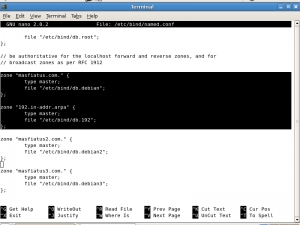
3. Selanjutnya edit file konfigurasi named.conf pada direktori /etc/bind. Tambahkan script di bawah ini:


4. Selanjutnya copy file db.local dan db.127 pada direktori /etc/bind dengan nama db.debian dan db.192named.conf tadi). (sesuaikan nama file ini dengan konfigurasi pada
#cp db.local db.debian
#cp db.127 db.192

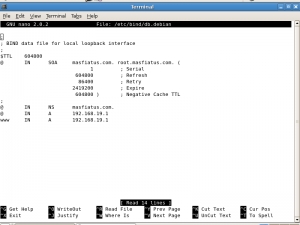
5. Edit file db.debian dengan menyesuaikan script seperti di bawah ini:


6. Edit file db.192 dengan menyesuaikan script seperti di bawah ini:


Pastikan tidak ada kesalahan dalam penulisan script karena akan sangat berpengaruh.

7. Setelah semua konfigurasi selesai dengan benar, aktifkan daemon bind9:
#/etc/init.d/bind9 restart

Jika tidak muncul keterangan failed berarti konfigurasi sudah benar.

Kesimpulan

  1. DHCP merupakan protocol yang dipakai untuk pengalokasian alamat IP dalam satu jaringan atau lebih.
  2. Jika non DHCP, pemberian alamat IP diset secara manual satu per satu ke seluruh komputer yang terkoneksi dengan jaringan.
  3. Jika menggunakan DHCP, seluruh host yng tersambung di jaringan akan mendapatkan alamat IP secara otomatis dari server DHCP sehingga memudahkan administrator dalam penangan jaringan.
  4. Selain alamat IP, banyak parameter jaringan yang dapat diberikan oleh DHCP seperti default gateway dan DNS server.
  5. DNS adalah hasil pengembangan dari metode pencarian host name terhadap IP address di Internet.
  6. Pada DNS client (resolver) mengirimkan queries ke Name Server (DNS). Name Server akan menerima permintaan dan memetakan nama komputer ke IP address Domain Name Space yang merupakan pengelompokan secara hirarki yang terbagi atas root-level domains, top-level domains, second-level domains, dan host names.
  7. OS Linux Debian $.0 dapat dunakan untuk melakukan konfigurasi DNS dan DHCP server karena implementasinya yang mudah dan compatible dengan jaringan yang biasa kita gunakan.
  8. DHCP3-server adalah salah satu software support yang membantu pengalokasian alamat IP dalam system jaringan. Sementara Bind9 adalah open source software DNS server yang paling terkenal dikalangan Linuxer, yang fungsinya untuk menunjang pengkonfigurasian DNS dalam suatu jaringan

Langkah-langkah instal linux redhat

LANGKAH – LANGKAH INSTALASI LINUX REDHAT


Persiapan Instalasi
Beberapa hal yang patut anda catat sebelum memulai instalasi adalah :
1. siapkan PC yang memungkinkan untuk menginstal linux

2. siapkan CD instalasi Linux yang akan anda instal

Memulai Instalasi
1. Setting BIOS pada komputer, agar booting pertama dari CD-Drive.

2. Masukkan Disk ke 1 dari 3 CD Red Hat ke dalam CD-Drive. Tunggu beberapa saat hingga tampil pilihan untuk memulai instalatasi Red Hat tersebut | tekan tombol Enter.
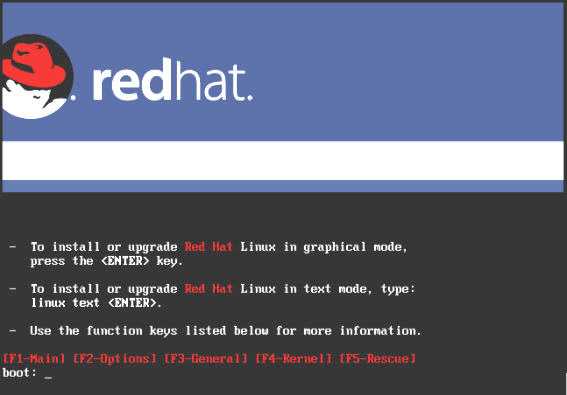
Tampilan awal boot

3. Tunggu beberapa saat akan muncul pilihan bahasa selama proses instalasi seperti gambar berikut :
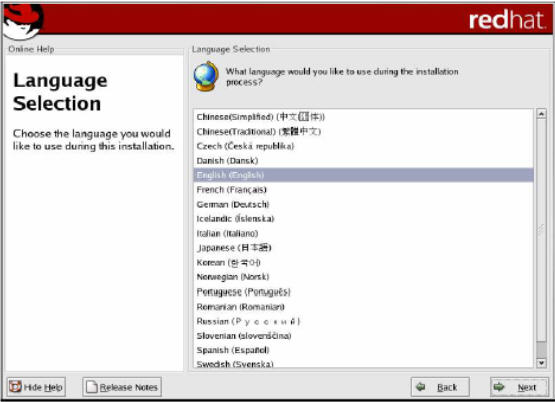
Kotak dialog pilihan bahasa

4. Klik tombol Next. Kemudian akan tampil jendela pilihan untuk keyboard.
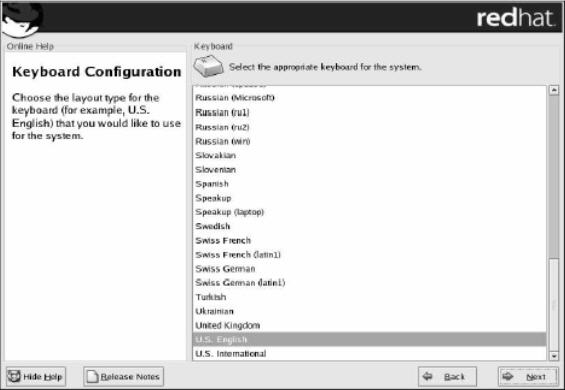
Kotak dialog konfigurasi keyboard
5. Klik tombol Next. Kemudian akan tampil jendela pilihan untuk mouse, klik sesuai dengan mouse yang digunakan.
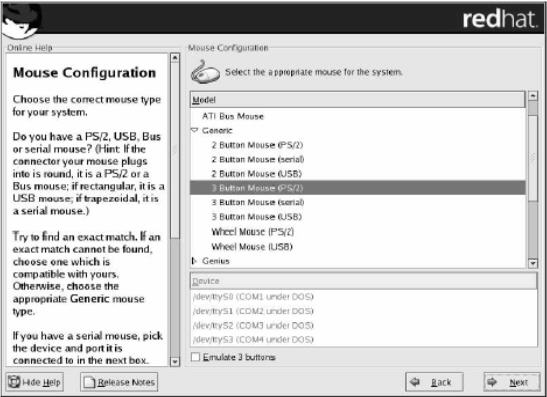
Kotak dialog konfigurasi keyboard
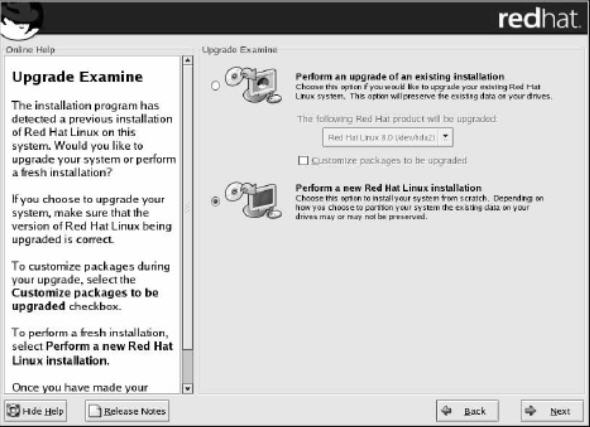
6. Klik tombol Next. Kemudian akan tampil jendela pilihan untuk upgrade atau install

Kotak dialog Upgrade

7. Pilih Perform a New Red Hat Linux Installation, Kemudian klik tombol Next.

8. Tentukan pilihan untuk instalasi yang diinginkan, klik Next
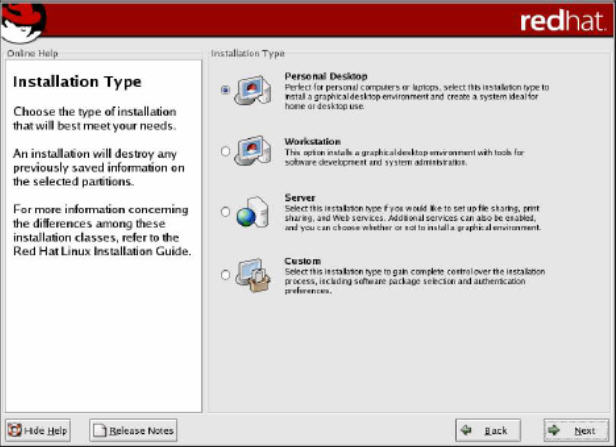
Kotak dialog pilihan jenis instalasi

1 Personal Desktop Aplikasi offices dan Multimedia 1.8 GB
2 Workstation Komputer kerja untuk jaringan dan developer/ programmer. 2.1 GB
3 Server Komputer sebagai server dengan aplikasinya 1.5 GB – 4.85 GB
4 Custom Menentukan sendiri paket sesuai kebutuhan 500 MB – 4.85 GB

9. Pilih bentuk partisi yang diinginkan : Automatically Partition atau Manually Partition with Disk Druid
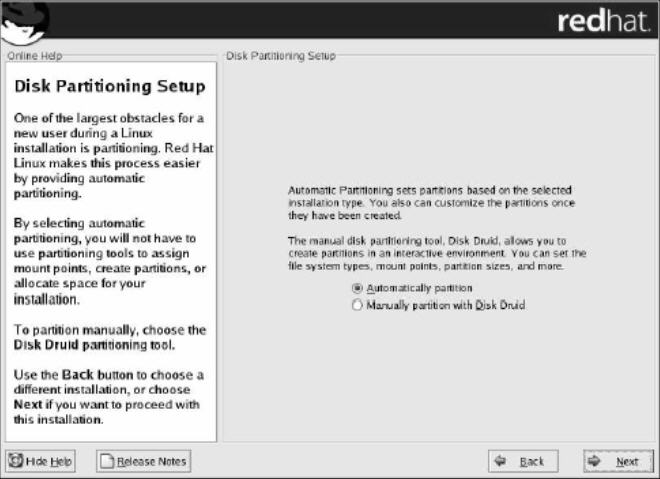

Kotak dialog pilihan jenis partisi

*) Membuat tiga partisi, masing-masing untuk windows, linux dan data. Sehingga jika anda ingin menghapus/ uninstal Linux atau Windows, data-data penting anda tidak turut hilang.
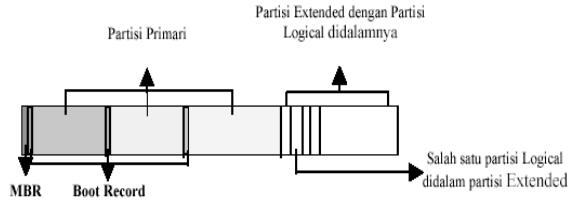
Skema susunan partisi
*) Didalam sebuah Harddisk terdapat konsep partisi yang terdiri dari Partisi Primary, Partisi Extended dan Partisi Logical. Didalam partisi primary terdapat Master Boot Record (MBR) untuk melakukan proses boot loader dari suatu sistem operasi.

10. Pilih Manually Partition with Disk Druid untuk membuat partisi Linux, dan secara default, Anda cukup untuk membuat partisi :
1 . /boot ———-> EXT3 / Linux Native ——-> 100 MB
2 . / ————–>EXT3 / Linux Native ——–>4000 MB
3 . swap ———–>Swap ————->2 x jumlah memori yang terpasang pada komputer
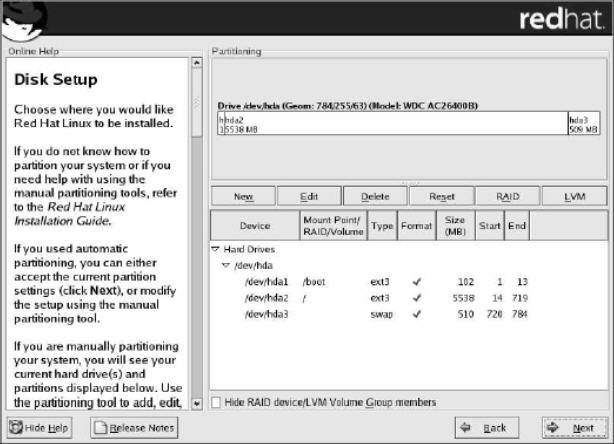
Kotak dialog pembagian partisi
Pilih tombol NEW pada kotak dialog Partitioning. Lalu isikan di kolom Mount Point “ / ”. Untuk file system, pilih Linux Native. Isikan kolom size sisa dari hardisk anda yang masih kosong. Lalu pilih OK kemudian pilih Next.
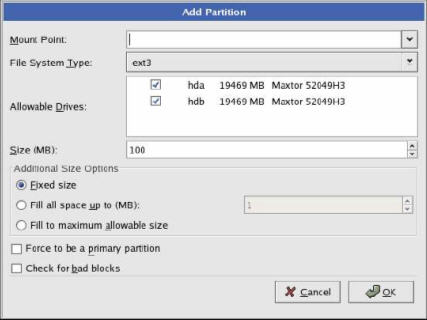
Kotak dialog menentukan sistem file

11. Setelah selesai pembuatan partisi maka akan ditampilkan konfigurasi untuk boot loader Lalu pilih Next, sehingga muncul tampilan sebagai berikut :
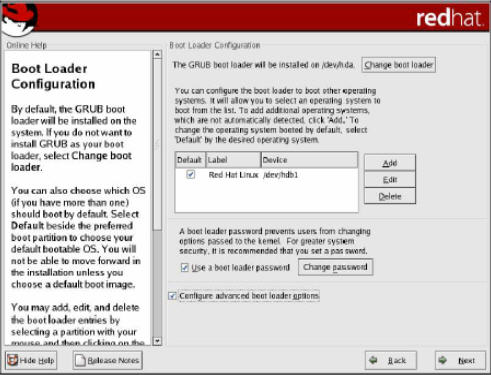
kotak dialog boot loader

12. Jika anda berencana menghubungkan komputer ke jaringan, isikan data yang diminta. Jika tidak biarkan kosong. Pilih Next.
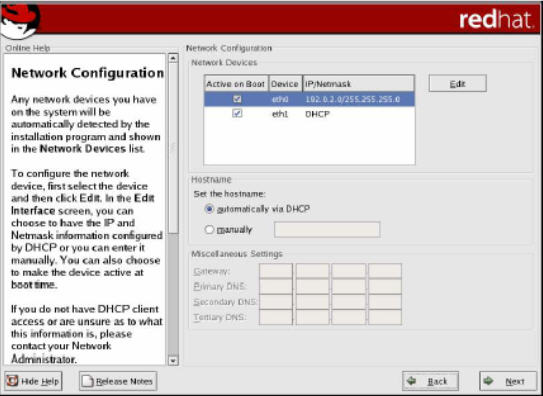
Kotak dialog konfigurasi jaringan

13. Kemudian muncul kotak konfigurasi firewall. Biarkan kosong jika anda tidak menghubungkan komputer dengan jaringan.
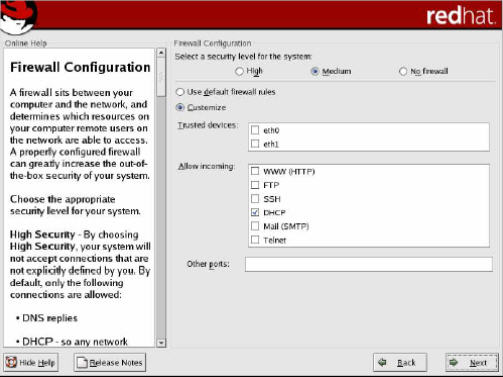
Kotak dialog konfigurasi Firewall

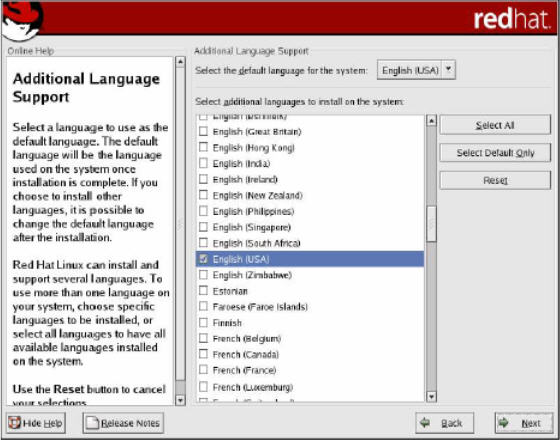
14. Pilih Next , muncul tampilan berikut yang meminta anda mengisikan jenis bahasa yang akan digunakan oleh RedHat nantinya.
Sell Links On Your Site

Kotak dialog konfigurasi bahasa tambahan

15. Pilih Next untuk melanjutkan. Sehingga tampil setting waktu.
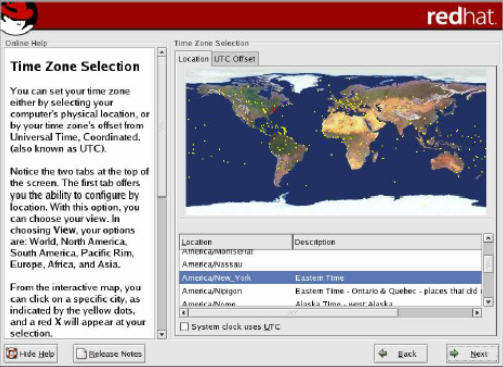
Kotak dialog konfigurasi tanggal

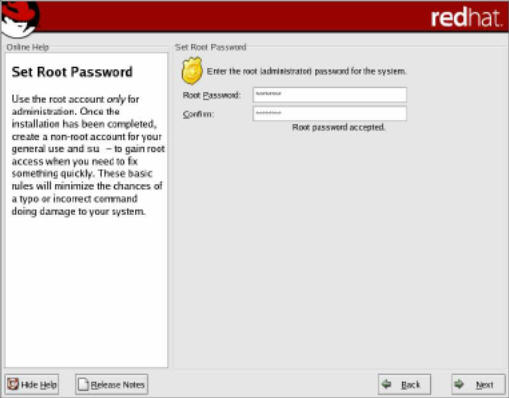
16. Pilih Next untuk melanjutkan. Masukkan Password untuk root, yang merupakan super user. Klik tombol Next dan tombol Next kembali.
17. Tentukan paket-paket apa saja yang akan di Install. Ada beberapa group paket diantaranya seperti Desktop, Application, Server. Kemudian klik Next
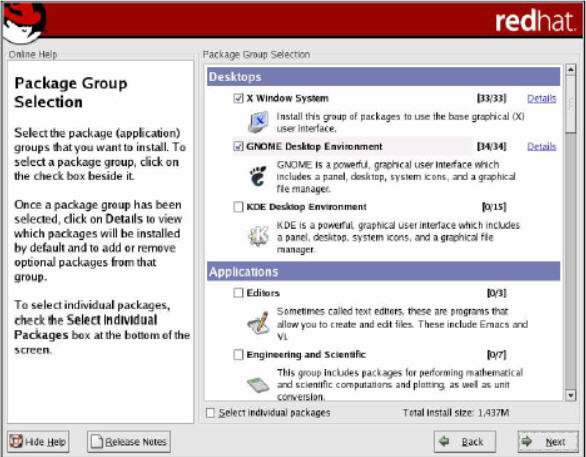
Kotak dialog Menentukan Jenis Paket

18. Tunggu beberapa saat hingga proses instalasi paket yang telah dipilih selesai semuanya.
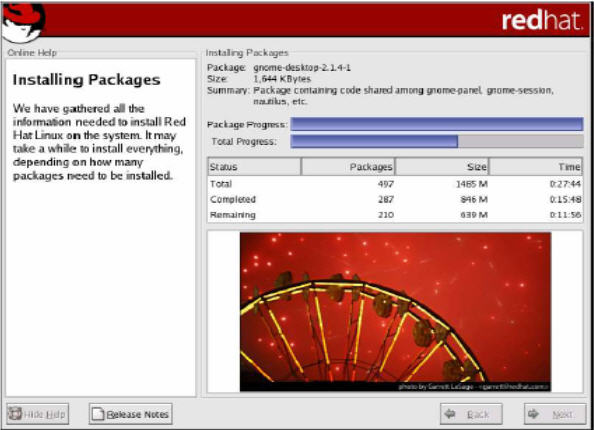
Kotak dialog proses instalasi

19. Kemudian akan tampil kotak dialog untuk membuat boot system untuk disket, masukkan disket pada drive A, kemudian klik tombol Next.
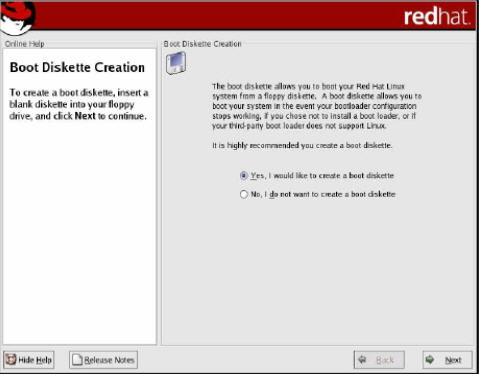
Kotak dialog pembuatan disket boot

20. Setelah selesai pembuatan disket boot, kemudian akan tampil kotak dialog untuk menentukan jenis Berikutnya installer akan meminta anda memilih konfigurasi Video Card. Umumnya, installer mengenali jenis video card yang ada. Dan juga anda diminta memilih jumlah RAM video card tersebut. Seperti terlihat pada gambar berikut :
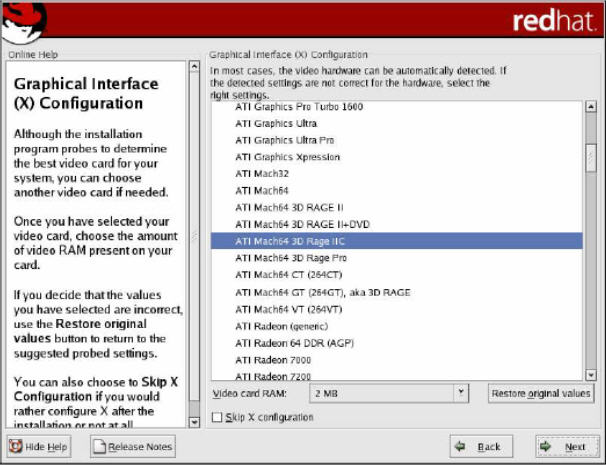
Kotak dialog Konfigurasi card monitor

21. Klik Next untuk menentukan jenis monitor yang digunakan dan resolusi yang diinginkan.

22. Setelah anda memasukan dengan benar, maka selesai sudah instalasi Linux RedHat 9.0.